
学完你将做到
从下载安装到登录、权限配置和第一次真实测试,完整跑通 Codex App;同时知道官方账号与第三方模型接入的区别。
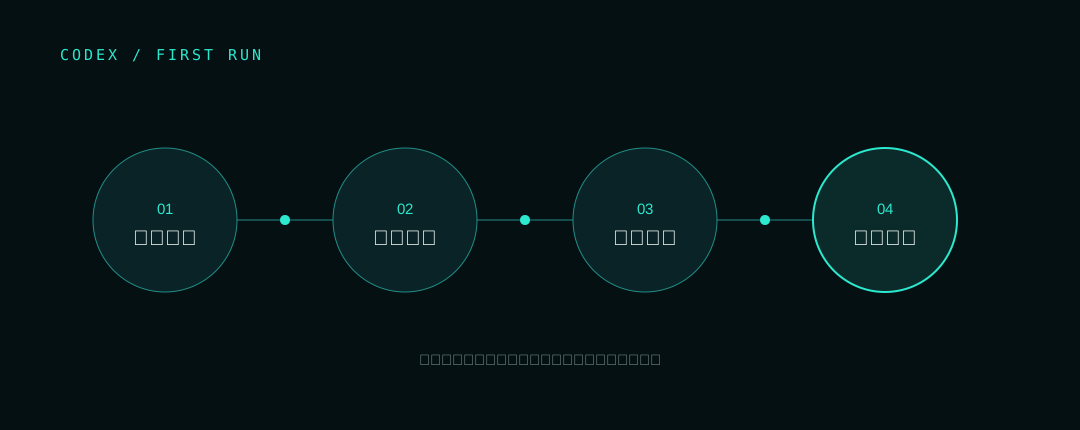
开始前,准备这些
- Windows 10/11(64 位)或较新的 macOS 设备
- 准备一个专门练习的空文件夹,不要直接使用重要工作目录
- 官方路径需要可登录的 ChatGPT 账号;第三方接入需要自行评估供应商、费用与数据风险
- 安装入口、支持平台和账号权益会变化,请以 OpenAI 官方页面的最新信息为准
01 先选择入口:新手优先 Codex App
Codex 有桌面 App、IDE 插件、CLI 和云端等入口。第一次使用建议只安装 Codex App:它能直接管理任务、文件和项目,学习成本最低。CLI 是另一套终端入口,不等于桌面 App;只有明确需要命令行自动化时再安装。
02 Windows:从官方入口或 Microsoft Store 安装
优先从 OpenAI 官方 Codex App 页面进入 Windows 下载,或在 Microsoft Store 核对开发者为 OpenAI 后安装。等待系统完成下载,不要使用搜索结果里的来历不明安装包。若系统限制应用安装位置,先确保应用能正常安装到系统允许的位置。

03 macOS:下载安装并完成首次打开
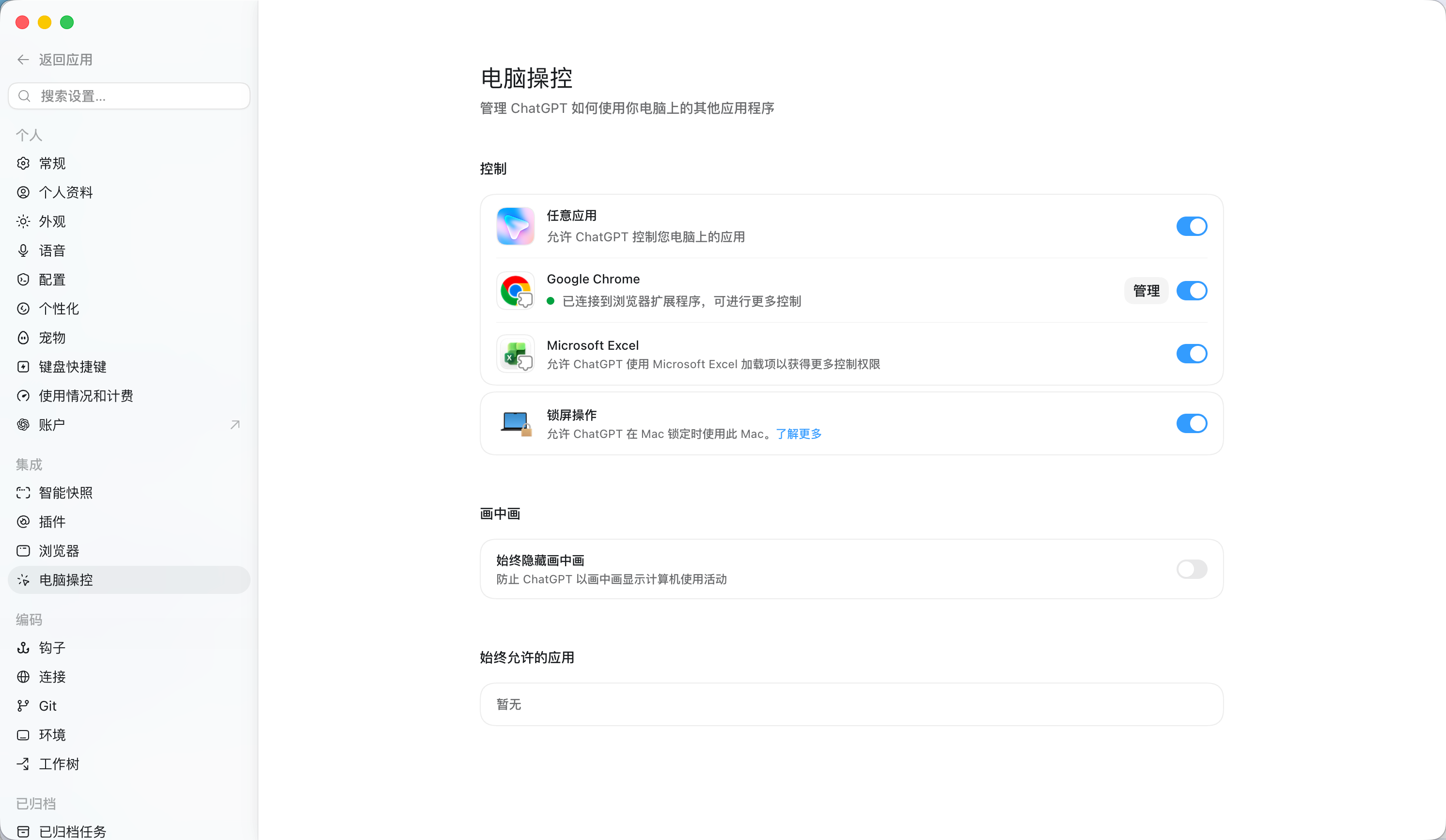
从官方页面下载适合当前设备的版本,按系统提示移动到应用程序并打开。首次运行如果请求文件、自动化或辅助功能权限,只开启当前任务确实需要的权限;不建议为了省事一次开放整个磁盘。
04 官方账号登录:优先使用 Sign in with ChatGPT
打开 Codex 后,优先选择使用 ChatGPT 账号登录。登录页面、验证码和订阅确认都应由本人完成。能正常登录时,不需要额外安装模型切换工具,也不要把账号凭证交给任何第三方。

05 完成首次偏好设置
应用可能询问工作类型、个性化或基础偏好。它们用于优化体验,不会替你决定项目规则。新手可以按真实使用场景选择,也可以跳过不确定选项,后续再调整。

06 认识非官方接入:CC Switch 只是可选方案
如果你明确使用第三方兼容接口,CC Switch 可以帮助管理 Base URL、API Key 和供应商切换,但它不是 OpenAI 官方登录流程。第三方服务的稳定性、计费、隐私和模型兼容性均由相应服务商负责。不要把同一个密钥截图、发送或提交进项目。

07 配置第三方供应商时必须核对四项
只从可信供应商获取 Base URL 和 API Key;确认接口是否兼容 Codex、模型名称是否正确、费用如何计算、数据是否会被留存。配置完成后重启 Codex,并用不含敏感资料的小任务测试。任何要求关闭系统安全防护或上传账号文件的方案都应停止。
08 建立第一个练习工作区
新建 codex-practice 文件夹,只放 README.md 和一份测试文本。打开这个文件夹后,先要求 Codex 只读检查并复述文件结构。这样能同时验证应用、账号、模型和文件读取权限。
09 运行第一条可验收任务
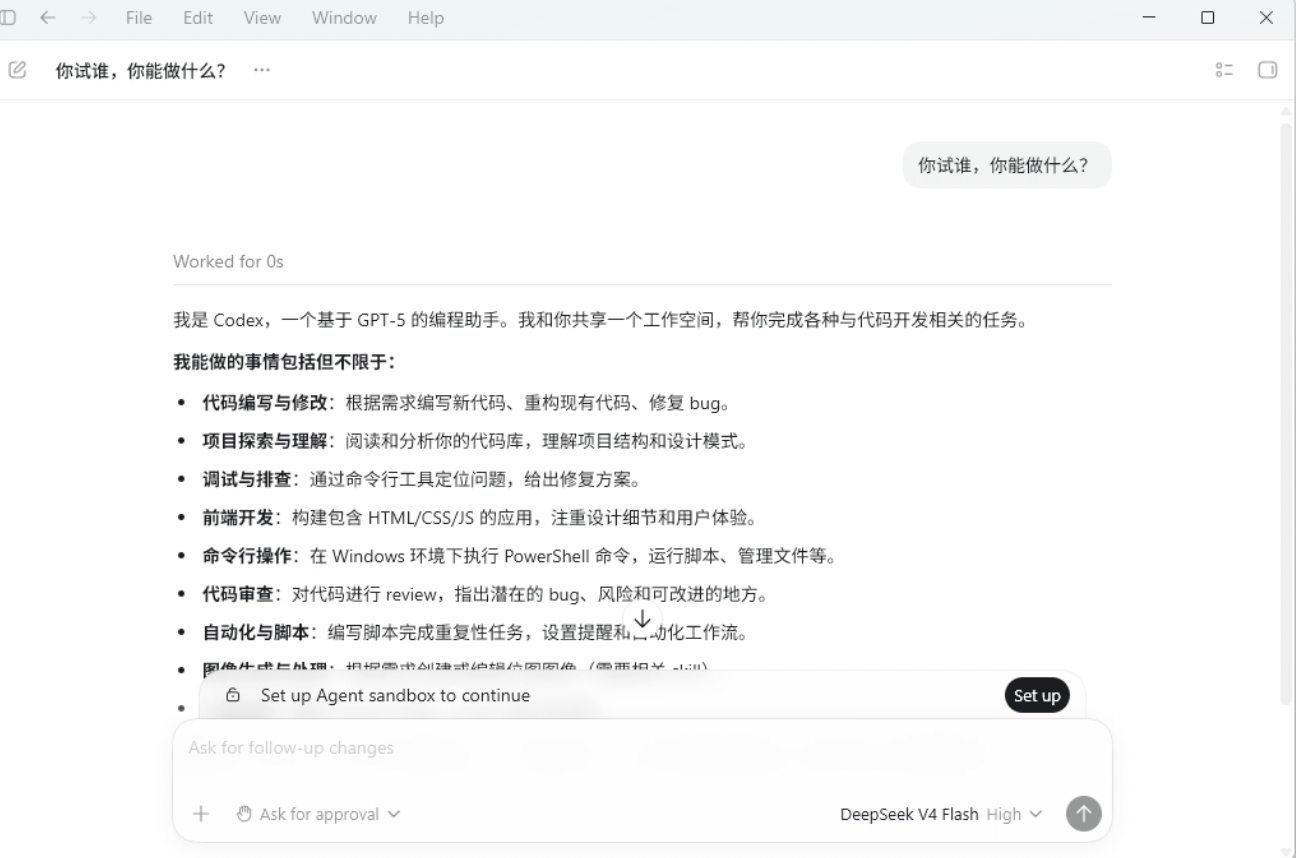
不要只问‘你是谁、你是什么模型’,因为回答无法证明文件能力。更可靠的测试是让它读取测试文件、生成一份新清单,再列出改动和验证方式。成功后亲自打开文件检查。
10 安装后常见问题的排查顺序
无法登录时先检查账号、网络和系统时间;看不到文件时检查打开的文件夹和系统权限;第三方模型不可用时检查供应商状态、Base URL、Key 和模型名;插件无法控制电脑时检查系统辅助功能权限。一次只改一个条件,避免反复重装。
安装完成后的验收任务
下面这份模板可以直接复制,再把其中的内容替换成你的真实任务。
请先只读检查当前练习文件夹,不要修改文件。

1. 列出文件名,并说明你能否读取内容。
2. 复述 README.md 的主要信息。
3. 给出创建 first-task.md 的执行计划。
4. 等我确认后,再把 README.md 整理成三条行动清单写入 first-task.md。
5. 完成后列出修改文件、验证方式和仍不确定的地方。
这些地方最容易出错
- 把 Codex App 和 Codex CLI 当成同一个安装包
- 从非官方网盘下载所谓一键安装器,却无法确认来源和更新机制
- 官方账号能登录时仍额外配置第三方中转,徒增故障点
- 把 API Key、验证码、auth.json 或 config.toml 发给别人处理
- 首次启动就打开整个用户目录或包含客户资料的文件夹
- 删除配置文件排错前没有备份,也不清楚会失去哪些设置
- 应用能回复文字就认为安装成功,却从未验证文件读取和修改
完成检查
不需要记住所有术语。能做到下面这些,就说明你已经真正掌握了这一课。
- 确认安装包来自 OpenAI 官方入口或可信应用商店
- 能够区分 Codex App、CLI 和第三方模型切换工具
- 已完成账号登录,或明确知道自己采用的是第三方接入
- 只开放当前练习任务需要的文件与系统权限
- Codex 能读取练习文件并按确认后的计划创建新文件
- 亲自检查了生成文件和修改范围
- 知道登录、权限、第三方接口分别应该怎样排查
官方登录优先:可用时减少不必要中间环节;第三方方案分开讲:明确兼容、计费和隐私责任;用文件任务验收:能回复不代表工作链路已跑通。
需要查看完整附件或补充说明,可以前往 原始资料 ↗。